--> -->
Anda Terlalu Lama Berada di Halaman Ini..
Load more
Tampilkan postingan dengan label article. Tampilkan semua postingan

Rabu, 25 Januari 2017

Readmore

Berikut Langkah-langkah membuat ReadMore Automatis :

  • Masuk dan Login ke Blog Anda
  • Pilih Template > Edit Template
  • Cari Kode </head>
  • Setelah ketemu Copy-paste kode dibawah ini, DIATAS kode </head>


<!--ReadMore http://trikseosimple.blogspot.com-->    <b:if cond='data:blog.pageType != &quot;static_page&quot;'>    <b:if cond='data:blog.pageType != &quot;item&quot;'>    <style>    .post-body{text-align:justify;}    .post-body img{max-width:none;width:auto;}    .read-more{float:left; padding-top: 10px;}    .read-more a{ color: #fff!important;text-shadow:0 1px 0 rgba(0,0,0,0.5);background:#0457A9;  text-decoration:none;font:bold 13px Arial;padding:5px;}    .read-more a:hover{text-decoration:none;background:#666;}    .pic{border: 10px solid #fff;float:left;height:165px;width:250px;margin-right: 20px;margin-bottom:10px;overflow:hidden;box-shadow: 5px 5px 5px #111;}    .grow img{height:165px;width:250px;transition: all 2s ease;}    .grow img:hover{width:400px;height:250px;}    </style>    <script type='text/javascript'>    var thumbnail_mode = &quot;yes&quot;; //yes -dengan gambar, no -tanpa gambar    summary_noimg = 300; //banyaknya huruf jika tidak ada gambar    summary_img = 250; //banyaknya huruf jika ada gambar    img_thumb_height = 165;    img_thumb_width = 250;    </script>    <script type='text/javascript'>//<![CDATA[    function removeHtmlTag(strx,chop){if(strx.indexOf("<")!=-1){var s = strx.split("<");for(var i=0;i<s.length;i++){if(s[i].indexOf(">")!=-1){s[i] = s[i].substring(s[i].indexOf(">")+1,s[i].length);}}strx =  s.join("");}chop = (chop < strx.length-1) ? chop : strx.length-2;while(strx.charAt(chop-1)!=' ' && strx.indexOf(' ',chop)!=-1) chop++;strx = strx.substring(0,chop-1);return strx+'...';}function createSummaryAndThumb(pID){var div = document.getElementById(pID);var imgtag = "";var img = div.getElementsByTagName("img");var summ = summary_noimg;if(thumbnail_mode == "yes"){if(img.length>=1){imgtag = '<div class="grow pic"><img src="'+img[0].src+'" width="'+img_thumb_width+'px" height="'+img_thumb_height+'px"/></div>';summ = summary_img;}}var summary = imgtag + '<div>' + removeHtmlTag(div.innerHTML,summ) + '</div>';div.innerHTML = summary;}    //]]></script>    </b:if>    </b:if>    <!--Auto Read More Akhir-->


  • Kemudian cari kode <data:post.body/> biasanya kode ini lebih dari satu, pilih yang kedua.Ganti kode tersebut dengan kode dibawah ini :
<!-- Auto read more Mulai -->    <b:if cond='data:blog.pageType == &quot;item&quot;'>    <data:post.body/>    <b:else/>    <b:if cond='data:blog.pageType == &quot;static_page&quot;'>    <data:post.body/>    <b:else/>    <div expr:id='&quot;summary&quot; + data:post.id'><data:post.body/></div>    <script type='text/javascript'> createSummaryAndThumb(&quot;summary<data:post.id/>&quot;);    </script>          <div class='read-more'>          <a expr:href='data:post.url'>Baca Selengkapnya &#187;</a>          </div>    </b:if>    </b:if>    <!-- Auto read more Akhir -->

  • SAVE TEMPLATE dan lihat hasilnya

Cara install Visual Studio Offline

Jika Bagi sobat yang pernah download visual studio langsung dari web resminya dan waktu install harus tunggu lama karena harus melewati sesi download-nya dari installer akan membutuhkan waktu yang lama dan internet anda harus stabil.

Nah kali ini di websiteaeria telah menyediakan link untuk download visual studio offline .
Nah penasaran ya.. langsung saja...


Link Download Visual Basic Offline Installer

Rabu, 11 Januari 2017


Nah Kali ini di websiteaeria saya akan berbagi cara membuat windows 7 menjadi GENUINE , Dalam membuat windows menjadi GENUINE memang gampang susah .
Serial Number dari windows 7 harus anda beli jika anda memang mau beli serial number windows 7 saya sarankan sebaiknya jangan , karena kali ini websiteaeria membuat terobosan yang sangat baru di tahun 2017 ini dan terobosan ini sangan mudah bagi para pemula yang ingin membuat windows 7 nya menjadi genuine ,

Dalam serial windows yang tidak genuine anda hanya diberlakukan 30 hari untuk kesempatan membuat windows 7 non-genuine menjadi genuine .

nah waktu tenggat yang cukup singkat itu membuat kita tergesah-gesah mencari serial number-nya

Jangan khawatir karena anda sedang membaca artikel websiteaeria yang terpercaya dan telah di uji coba !

tetapi jangan dibohongi oleh serial numbernya karena 20%anda berhasil mendapatkan serial number yang cocok dan 80%anda tidak mendapatkan serial number yang cocok . dan bukan hanya itu akan ada banyak permasalahan seperti CODE ERROR setelah anda memasukkan serial numbernya , jika hal itu terjadi tidak akan ada jalan keluarnya lagi.

Nah, Jadi Jalan keluarnya Bagaimana ?!

1. Pertama tama pergi ke google.com dan search "Download Windows loader Extream"
Versi yang telah di coba adalah : "Windows loader extream 3.544" Disarankan

2. Kemudian cari web yang menyediakan tombol download-nya dan kemudian download

3. jika dalam bentuk zip extract dulu , lalu buka filenya dan klik aplikasinya 

4. Setelah masuk ke aplikasi windows loader extream akan ada hitungan mundur dan cepat klik tombol lebar yang terpangpang di bagian bawah hitungan mundur.

5. Setelah itu anda akan merestart pc/computer anda setelah itu akan ada keluar peringatan lagi , jangan klik cancel click OK 

6. Dan Pc anda akan restart lagi , jadi total akan ada 2 kali restart pc.

7. Setelah itu windows7 Home Premium anda akan Genuine


Cara melihat Pc/Computer anda telah Genuine

 Tekan Tombol start>computer>system properties>dan lihat di pojok kanan paling bawah telah tercetak logo seperti berikut :


Minggu, 25 Desember 2016

special edition website aerial - Copy (7)
okay dalam edisi special kali ini kami akan mengulas cara mengatasi kotak hitam atau command prompt yang muncul dan hilang dalam waktu singkat , dan masalahnya bukan muncul dan hilang sekali saja tetapi berkali kali , seperti saat kita mau memulai mengetik , menggambar , dll akan keluar dan hilang . dan sangat mengganggu aktifitas anda di laptop/computer anda , dan pada kali pertamanya di internet di websiteaeria cara mengatasi kotak hitam ini baru dapat diselesaikan mengikuti tutorial kami
Dan cara mengatasi nya akan kami ulas habis pada kali ini !

( saya sengaja menggunakan judul yang sangat panjang untuk memudahkan anda mencari keyword artikel ini di google search )
Saya menggunakan banyak keyword karena banyak website yang mempublikasikan artikel ini (artikelnya tidak jelas)  terkena jangkawan iklan Tidak Pantas bagi anak usia dibawah 18thn Be right back
Saya hanya menemukan web yang memiliki pembahasan ini hanya di yahoo answer yang halamannya tidak terkena iklan tidak pantas jika anda ingin melihat pembahasannya anda boleh KLIK DI SINI
image
Gambar Ilustrasi diatas adalah halaman windows yang sering muncul dan hilang dalam waktu singkat alias KEDAP KEDIP berkali kali (tidak begitu cepat keluar muncul ada senggang waktunya)

Pertama-tama saya akan menanyakan beberapa pertanyaan kepada anda :

1. Apakah kotak/windows yang sering muncul dan hilang berwarna hitam?
jb: Jika bukan berwarna hitam anda tidak usah mengikuti tutorial ini lebih lanjut Smile with tongue out

2.  Apakah pemunculan kotak seperti command prompt kedap kedip alis muncul sendiri dan hilang sendiri atau cuma terus muncul tetapi anda harus tutup sendiri ?
jb: Jika cuma terus muncul dan anda harus tutup sendiri anda oleh silahkan langsung tinggalkan artikel ini Smile with tongue out

3. Apakah muncul dan otomatis tutup nya sangat cepat ?
jb: Jika sangat cepat seperti kilat , tolong ikuti artikel ini lebih lanjut.

4. Apakah anda yakin yang kedap kedip itu adalah aplikasi Command prompt atau yang lain ..?
jb: Jika anda tidak begitu yakin yang keluar itu command prompt atau aplikasi lain yang layarnya seperti command prompt yang berwarna hitam silahkan ikuti artikel ini lebih lanjut.

Okay kenapa penyebab dan masalah ini bisa muncul di laptop atau computer anda ? Penyebab ini muncul jika hanya computer anda sering terkena koneksi internet . karena saat sobat browsing di internet , internet sobat lambat dan masalah seperti ini bisa saja keluar.

Okay sebelum lebih lanjut saya akan memberitahu kan anda jika yang keluar itu bisa saja 90% bukan aplikasi command prompt melainkan aplikasi handle , Handle adalah aplikasi yang tidak bisa di delete di pc anda ( pernahkan pada saat anda mau mendelete sesuatu file/ aplikasi di pc anda keluar peringatan Aplikasi ini tidak bisa di delete )
image
Dan saya yakin saat anda menemukan aplikasi yang kedap-kedip dan mengganggu anda saat delete ia akan keluar aplikasi ini tidak bisa dihapus dan saya sangat yakin ikon aplikasi tersebut akan seperti ini image

Okay untuk mengetahui aplikasi apa yang sering kedap-kedip jika kita tidak menggunakan metode ini kita tidak akan pernah mendapatkan nama aplikasi tersebut .
- Pertama tama download aplikasi screen recorder for Pc anda boleh mencarinya di google , pastikan aplikasi screen recorder anda mempunyai kualitas rekam yang bagus dan HD. Jika yang saya gunakan adalah Cyberlink YouCam 5 .
- Setelah anda mendownload screen recorder yang kualitas rekaman yang bagus sekarang anda boleh buka wordpad atau microsoft word .
- Setelah itu mulailah rekam screen Computer/Pc anda ( Mulailah rekam screen pc anda setelah anda masuk ke wordpad atau microsoft word )
- dalam keadaan perekaman , silahkan ketik beberapa tulisan di wordpad atau microsoft word anda ( Biasaanya aplikasi kedap kedip itu akan lebih tergoda/keluar saat anda melakukan mengetikan tulisan )
- Tunggulah beberapa saat dan pantaulah screen pc anda setiap saat(Tetap seperti tutorial atas screen recorder tetap AKTIF merekam aktifitas screen komputer anda )
- Setelah Pop-up aplikasi hitam itu muncul dan akhirnya anda boleh berhentikan perekaman screen pc anda .
- Sekarang pop-up itu telah terekap di video screen recorder.
-buka library anda / tempat penyimpanan video tadi .
-buka videonya dan tunggu pop-up yang singkat itu  muncul di videonya dan langsung  pause videonya ( Usahakan Pause anda cepat dan tepat saat pop-up nya muncul) . sekarang nama aplikasinya pastinya sudah terlihat , seperti gambar dibawah.
Untitled
Nb: -Perhatikan kotak merah di gambar itu adalah nama aplikasi tersebut/alamat aplikasi tersebut berada
- Perhatikan gambar diatas itu adalah hasil rekaman screen rekorder dan saya buka ulang di video player untuk melihat nama aplikasi tersebut
- Aplikasi kedap kedip yang saya dapatkan itu bernamakan iPconfig
- Lihat Nama aplikasi yang anda dapatkan tidak semua bernamakan iPconfig

Okay setelah anda mendapatkan nama aplikasi kedap kedip tersebut sekarang kita langsung saja mengeksekusinya mati .
Untuk menghapusnya juga tidak mudah sobat.
karena aplikasi tersebut adalah aplikasi handle ( aplikasi yang tidak bisa di delete )

jadi Gimana menghapusnya ?

Okay langsung saja sobat
- buka google.com
- search di google “Download free Unlocker 1.9.2”
- Ukuran aplikasinya kecil , jadi tenang aja.
- Jangan download salah ya unlockernya pastikan logo unlocker nya seperti ini
image
- Setelah itu install
- dan sekarang tekan pojok bawah kiri pc anda START>SEARCH> ketikkan nama aplikasi kedap kedip yang telah anda dapatkan > Setelah ketemu >
klik kanan mouse anda > kemudia klik unlocker > kemuadian start unlocker >
kemudia pilih delete.
image
dan kemudia klik OK >
dan Kemudian aplikasi pop-up tadi hilang. !

Cara ini memang agak rumit tetapi inilah salah satunya cara untuk menghilangkan pop-up yang sangat cepat tadi sampai kita tidak tahu nama aplikasi tersebut dan berasal dari mana..!
Jika anda memiliki pertanyaan silahkan tanyakan saja di comment atau di livechat websiteaeria. Terimakasih…


© Copyright 2016 – All Rights Reserved by Websiteaeria.
-Ąrtikel ini anda tidak boleh copy

Selasa, 20 Desember 2016

Google replaced its old menu bar with a new one and this UI change on main page of Google was a big step and was an interesting topic among designers across the world . Earlier there was a black menu bar at the top of page displaying most popular services from Google. The new menu displays all services as icons when you click on menu. I liked this because if we have too many services (menu items) and we don’t want to eat up large space in your header then this type of menu fits best. It is also useful for mobile and tablets devices. We can easily build Google like new menu using jQuery and CSS, thanks to jQuery animate() function for making it so easy to get similar animation effect.
Google menu design
             LIVE DEMO   Download

Now we will see how easily we can create Google like menu using jQuery and little bit of simple CSS code. I cropped all images from Google Menu and then created an HTML markup and used CSS to fit them all inside the div.
Below is our simple HTML markup that is used to create this menu:


</p>
<body>
<div id="mhead"> <h2>Google like New Menu with jQuery and CSS - InfoTuts </h2></div>
<div id="container">
<div id="menu"><img src="images/menu.png"></div>
<div class="arrow"></div>
<div id="gridbox">
<div id="innergrid">
<ul id="icons">
<li><img src="images/googleplus.png"></li>
<li><img src="images/search.png"></li>
<li><img src="images/youtube.png"></li>
<li><img src="images/Maps.png"></li>
<li><img src="images/googleplay.png"></li>
<li><img src="images/googlenews.png"></li>
<li><img src="images/gmail.png"></li>
<li><img src="images/googledrive.png"></li>
<li><img src="images/Gcal.png"></li>
<li><img src="images/gtranslate.png"></li>
<li><img src="images/googlebooks.png"></li>
<li><img src="images/blogger.png"></li>
<li><img src="images/photos.png"></li>
</ul>
</div>
<div id="more">More</div>
</div>
</div>
</body>
<p style="text-align: justify;">


Simple CSS code created everything that I needed.
Below is our CSS code:


</p>
#mhead{
background-color: #f5f5f5;
border: 1px solid #e3e3e3;
-webkit-border-radius: 4px;
-moz-border-radius: 4px;
border-radius: 4px;
-webkit-box-shadow: inset 0 1px 1px rgba(0, 0, 0, 0.05);
-moz-box-shadow: inset 0 1px 1px rgba(0, 0, 0, 0.05);
box-shadow: inset 0 1px 1px rgba(0, 0, 0, 0.05);
text-align: center;
font-family: georgia;
}
#container{
width:400px;
height:300px;
border:solid #CCC 0px;
padding:5px;
margin:0 auto;
margin-top:60px;
position: relative;
z-index: 1;
}
ul{
list-style:none;
margin:0;
padding:0;
}
li{
float:left;
padding:5px;
border:solid #666 0;
cursor: pointer;
}
#menu{ cursor:pointer;
position: relative;
left: 120px;
}
#gridbox{
width:265px;
height:355px;
background-color:#FFF;
box-shadow:0 0 10px #CCC;
border:solid #CCC 1px;
font-size:18px;
color:#666;
overflow:hidden;
display:none;
}
#innergrid{
width:300px;
height:290px;
overflow:hidden;
margin:15px;
}
.arrow{
margin-left: 118px;
width: 0;
height: 0;
border-style: solid;
border-width: 0 15px 20px 15px;
border-color: transparent transparent #efefef transparent;
display: none;}
#more{
width:100%;
height:30px;
cursor:pointer;
background-color:#efefef;
text-align:center;
vertical-align: middle;
padding:10px 0 0 0;
font-size:16px;
}
#icons img{
width: 68px;
height: 80px;
}
<p style="text-align: justify;">


Now my HTML CSS part is done and all I have to do is write jQuery code so that I can give some cool animation effects just like Google menu has.
Below is our jQuery code:


</p>
$(document).ready(function(){
$('#menu').click(function(event){
$('.arrow').slideToggle('slow');
$('#gridbox').slideToggle('slow',function(){
$('ul').animate({marginTop:'0'});
$('#gridbox').animate({height:'355px'});
$('#more').text('More').animate({marginTop:'0'});});
event.stopPropagation();
});
$('#more').click(function(event){
$('ul').animate({marginTop:'-280px'},200);
$('#gridbox').animate({height:'280px'},200);
$('#more').html('<b>Even more from Google</b>').animate({marginTop:'-80px'},200);
event.stopPropagation();
});
$('body').click(function() {
$('.arrow').hide();
$('#gridbox').hide();
$('ul').animate({marginTop:'0'});
$('#gridbox').animate({height:'355px'});
$('#more').text('More').animate({marginTop:'0'});
});
});
<p style="text-align: justify;">


Note: In above jQuery code we have used event.stopPropagation(); method whenever animation has finished just to stop the events chain.
It almost looks similar to Google’s new menu but still there are some missing things. Like it doesn’t gives you a scroll bar to go up when you click on “more” to see more services. I recommend you to look at jQuery animate() function and how it can be used to create awesome effects. If you like this tutorial please share it with your friends and followers.

Senin, 19 Desember 2016


15 Smartphone Android Murah Terbaik 2016


1. Coolpad Max Lite

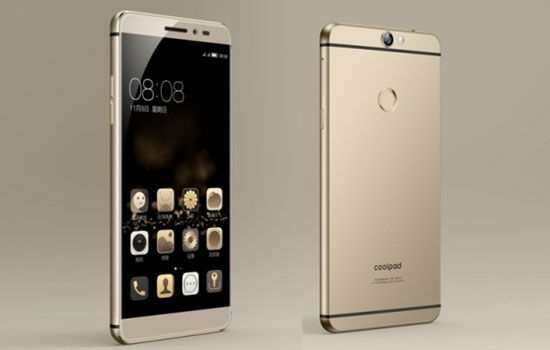
Bagi sebagian orang, nama Coolpad tentunya asing di telinga. Padahal, Coolpad adalah vendor smartphone ternama yang selalu mendapatkan sambutan hangat di Eropa dan China. Bahkan saking hangatnya sambutan di Eropa, baru-baru ini Coolpad Max Lite mendapatkan penghargaan "Budget Smartphone 2016-2017" dalam ajang EISA Award. Harga Coolpad Max Lite sekitar Rp2.999.999 jelas jauh lebih murah jika dibandingkan Coolpad Max.
smartphone-android-murah-terbaik-2016

Dibekali desain menawan berbalut metal, Coolpad Max Lite memang nyaman dalam genggaman. Bukan itu saja, terdapat RAM 3GB dan prosesor Octa-Core untuk memberikan kinerja cepat pada smartphone ini. Yang membuatnya semakin keren, smartphone ini dibekali sensor sidik jari yang serba bisa dan fitur Dual Spaceuntuk memisahkan antara keperluan profesional dan pribadi. Dengan smartphone Android murah terbaik ini, kamu tidak perlu lagi repot-repot membawa-bawa dua smartphone.


2. Infinix Hot S Pro

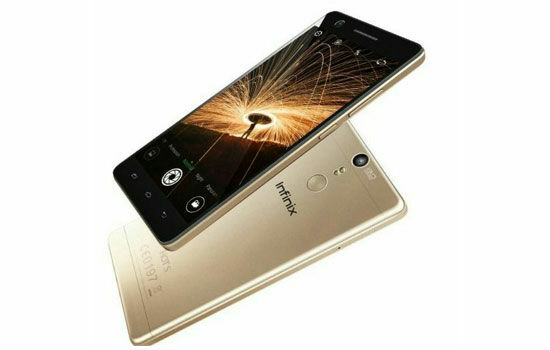
Bagi kamu pencinta selfie, kamera depan hanya 5MP yang dibawa oleh Coolpad Max Lite tentu kurang memuaskan. Kalo gitu, gimana jika kamu pilih Infinix Hot S Pro saja? Smartphone yang dibekali dengan kamera depan 8MP ini cocok masuk jajaran smartphone selfie terbaik untuk kamu para pencinta selfie.
smartphone-android-murah-terbaik-2016-3

Namun, bukan hanya untuk selfie, dengan harga Infinix Hote S Pro yang dibanderol Rp2.199.000. Kamu akan mendapatkan dukungan RAM 3GB, sensor fingerprint yang bisa digunakan untuk keperluan selfie dan mengunci smartphone, serta material metal yang kokoh namun dengan desain ramping.


3. Lenovo Vibe K5 Plus

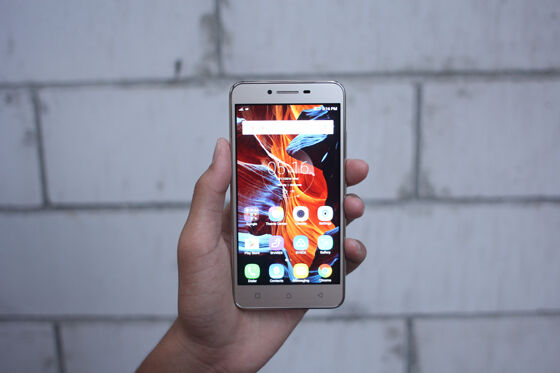
Sejak tren Virtual Reality (VR) dimulai, dukungan headset VR pada smartphone menjadi hal yang tidak lepas diperhatikan saat akan membeli smartphone baru. Nah, Lenovo Vibe K5 Plus ini adalah smartphone Android murah terbaik yang cocok untuk kamu beli. Pasalnya smartphone ini bukan hanya support headset VR, tapi juga dibekali dengan mode khusus agar bisa mengubah konten apa pun!
smartphone-android-murah-terbaik-2016-5

Jika kamu penasaran dengan performa Lenovo Vibe K5 Plus, sebelum membeli smartphone ini sebaiknya kamu baca dulu Review Lenovo Vibe K5 Plus. Kamu akan makin tertarik karena harga Lenovo Vibe K5 Plus hanya dibanderol Rp2.249.000,-.


  4. Asus Zenfone 2

HP Android Terbaik Asus

HP Android Terbaik Asus

Kelebihan : Bagi anda yang mencari Smartphone Android terbaik didunia dengan harga murah, bisa memilih Asus Zenfone 2 dengan ram 4GB. Smartphone ini bahkan menjadi smartphone pertama didunia yang mengadopsi Ram berukuran 4GB beserta Chipset Intel Atom Z3580 yang memiliki processor 64 Bit dengan kecepatan Quad-core 2.3 GHz. Dapur pacunya sangat bertenanga untuk ukuran smartphone Android terbaik dibawah 4 Juta Rupiah, selain itu ponsel ini juga dibekali layar jumbo berukuran 5.5 inch dengan resolusi Full HD 1080 x 1920 pixels, dan dilapisi Gorilla Glass 3 sebagai pelindung layarnya.

Teknologi LTE tak lupa dimasukan Asus untuk menambah daya jual HP Android terbaik nya, selain itu ponsel ini juga dilengkapi NFC beserta fitur Dual Sim untuk mempermudah komunikasi penggunanya. Sangat wajar smartpnone ini hanya dibekali kamera 13 Megapixel dengan kemampuan merekam video full HD, karena harganya memang jauh lebih murah dibandingkan ketiga smartphone diatas. Sedangkan untuk kamera depannya mengandalkan kamera berlensa 5 Megapixel yang dibekali teknologi PixelMaster untuk mengoptimalkan pengambilan foto selfie pada tempat bercayaha rendah.

Minggu, 18 Desember 2016

Apakah Anda tahu tombol spasi yang ada di program pengolah kata seperti MS Word?
Line-Spacing
Ternyata di WordPress fungsi tersebut juga dapat dilakukan. Caranya adalah dengan menggunakan mode HTML. Caranya, pada awal dan akhir paragraf tambahkan kode ini:
<p style="line-height:100%">isi paragraf</p>


persentase berfungsi untuk mengatur berapa jarak spasi. 100% untuk spasi 1, 150% untuk spasi 1,5, 200% untuk spasi 2, demikian seterusnya.
Contohnya:
<p style=”line-height:300%”>isi paragrafisi paragrafisi paragraf isi paragrafisi paragraf isi paragrafisi paragraf isi paragrafisi paragraf isi paragrafisi paragraf isi paragrafisi paragraf isi paragrafisi paragraf isi paragrafisi paragraf isi paragrafisi paragraf isi paragrafisi paragraf isi paragrafisi paragraf isi paragrafisi paragraf isi paragrafisi paragraf isi paragrafisi paragraf</p>
Akan menjadi:
isi paragrafisi paragrafisi paragraf isi paragrafisi paragraf isi paragrafisi paragraf isi paragrafisi paragraf isi paragrafisi paragraf isi paragrafisi paragraf isi paragrafisi paragraf isi paragrafisi paragraf isi paragrafisi paragraf isi paragrafisi paragraf isi paragrafisi paragraf isi paragrafisi paragraf isi paragrafisi paragraf isi paragrafisi paragraf
Semoga bermanfaat

Sabtu, 17 Desember 2016

Nah kali ini saya memberikan beberapa Browser paling hemat kuota dan telah terbukti !
Dengan menghemat sampai 50% !
nah tunggu apalagi Baca artikel ini dan segera download browser nya  ya !

1. Opera

Opera Mini (download)
Hasil gambar untuk operaOpera mini memang telah dikenal sebagai browser paling hemat data sejak dulu, karena terbukti penggunaannya tidak menguras kuota internet dan mampu melakukan kompres pada data di dalamnya. Bahkan data yang dibutuhkan untuk mengakses website ini pun bisa dihemat hingga 60%. Selain untuk kegiatan browsing pada umumnya, jika kamu menggunakan browser satu ini untuk streaming video, opera mini akan secara otomatis menjalankan mode hemat datanya. Sehingga bisa dipastikan dengan menggunakan aplikasi ini, kuota internet kamu tidak akan boros lagi.

2. Uc Browser

UC Browser (download)
Hasil gambar untuk uc browser

Meski tergolong baru, UC browser mampu memberikan kesan ringan paket data untuk penggunanya. Bahkan dengan menggunakan browser ini diklaim bahwa kamu bisa menghemat data hingga 80% banyaknya. Selain itu, karena aplikasinya juga ringan, browsing menggunakan UC browser juga membuat kegiatan internetan kamu bebas dari ancaman lemot yang mengganggu. Browser ini pun cukup populer dikalangan pengguna iOS dan Android

3. Chrome


Google Chrome (download)
Hasil gambar untuk chrome
Chrome memang terkenal ringan dan aman. Meski tidak sehemat UC dan Opera, namun chrome patut kamu pertimbangkan juga karena memiliki fitur kompresi data yang bisa kamu aktifkan. Oya, jika kamu pengguna android, setting bisa dilakukan secara default loh

Nah itulah kriteria browser sesuai survei websiteaeria .Tetapi saya tetap sarankan pakai opera saja . karena saya sangat yakin karena opera browser telah terbukti menghemat kuota yang sangat banyak.


Jumat, 16 Desember 2016


special edition website aerial - Copy (4)
Postingan kali ini bisa dibilang paling special dari yang manapun dalam artikel cara design powerpoint yang paling keren dan menakjubkan
dalam pembuatan design powerpoint yang menakjubkan saya akan memberikan semua rahasia saya dalam pembuatan design powerpoint secara mendalam..

Hasil gambar untuk powerpoint

Pada tutorial kali ini sangat sedikit guru komputer yang mengajarkan .
tetapi disini di website aeria akan memberikan rahasia lebih lanjut pembuatan design powerpoint yang sangat menakjubkan.

Yah .. pasti dari kalian bertanya-tanya karena pernah melihat design grafis powerpoint orang lain yang sangat menakjubkan . nah rahasianya akan terungkap kali ini !
dalam pembuatan design powerpoint kita membutuhkan tools-tools yang kebanyakan komputer sudah ada jadi tidak usah susah payah download lagi yaitu Adobe Photoshop CS6 , Paint (sudah disediakan di laptop manapun harus versi yang tinggi ) , Snipping Tool ( alat mengecrop desktop pc , jika tidak ada bisa search di google ) atau KLIK SINI .

Okay, saya akan membagikan 2 teori yaitu :


1. Atribut > Powerpoint
38844
2. Powerpoint > Atribut
38844


Dalam pengertiannya adalah kita menggunakan sistem input dan output atribut supaya memadai fasilitas design powerpoint dan kita bukan mendesign powerpoint dengan tools design yang telah di sediakan powerpoint tersendiri .
tetapi kita juga memakai tools dari aplikasi design lainnya . supaya memberikan efek design yang sangat mantap
( Semua design menggunakan atribut ( Png atau Jpg )

1. Dalam menggunakan teori Atribut ke  Powerpoint ( Atribut > powerpoint )


kita harus menggunakan aplikasi Photoshop dan paint .
buatlah atribut yang ingin anda tambahkan ke powerpoint di photoshop atau di paint lalu save dan input atribut tersebut dari powerpoint denga klik add picture dan pilihlah atribut yang telah anda buat.


2. Dalam menggunakan teori Powerpoint ke Atribut ( Powerpoint > Atribut )


Kita harus menggunakan snipping tools .
dalam pengukuran pembuatan atribut terkadang kita harus mencetak design yang sudah kita design menggunakan tools design powerpoint  dengan snipping tools dan membuatnya atau memodifikasi di aplikasi photoshop..

Baik sekarang kita mulai dengan membuat atribut sederhana di powerpoint:

1. Buka powerpoint sobat
image

2. Masuk ke Paint ( ingat zoom out pada paint untuk meningkatkan kualitas gambar )
image
3. gambarlah suatu atribut ( Pakai ide ) dan simpanlah .
image
4. setelah itu masuk ke Photoshop CS6 . dan carilah file atribut tadi yang telah dibuat di paint . klik file>Ope> cari atribut yang telah disimpan dan klik pilih.
image

5. Setelah klik dan atribut telah masuk ke photoshop sekarang kita akan membuat bagian putih atribut menjadi transparant agar nantinya tidak mengganggu pandangan atribut lainnya .
dengan cara klik tools disamping yang bernama Eraser tools image
dan klik kanan gantilah menjadi Magic Eraser Tools image
Setelah itu gantilah settingan nya menjadi
-Tolerance: 0
- Anti-alias : yes
- Simple All Layers : yes
- Opacity : 100%
 image
6. Setelah itu klik satu kali ke bagian putih atribut menggunakan magic eraser tools .
image
7. Dan hasilnya akan menjadi transparant dengan tanda petak putih-hitam

image

8. Kemudian Save .

9. Setelah itu masuk kembali ke powerpoint . dan saya akan mencoba menggunakan background gradient fill agar sobat bisa mengetahui kenapa atribut background atribut harus dibuat menjadi transparant.
image

10. Okay, setelah mengganti warna background , sekarang saya akan meletakkan atribut tadi ke dalam powerpoint . dengan Klik INSERT>PICTURES>Dan pililah atribut yang telah dibuat transparant tersebut .
image

11. Setelah itu coba anda posisikan di pojok atas sebelah kiri anda dan perlebar sedikit atributnya sampai ke kanan . contoh dibawah ini dan lihat hasil yang kalian buat !
image
“( Dengan menambahkan sedikit atribut akan memperindah tampilan presentasi anda dan memberikan kesan modern dan professional )”

Ikutilah artikel-artikel seru kami hanya di websiteaeria.blogspot.com

SUBSCRIBE TO OUR NEWSLETTER NOW !!!

Back to Top